

 08.04.2014
Какую флешку выбрать
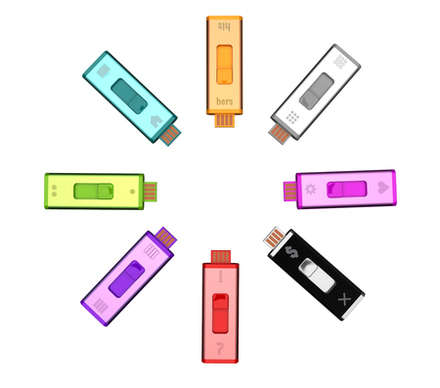
Практически все, чья деятельность связана с компьютерами, пользуются небольшим переносным устройством для хранения данных - флеш-накопителем (флешкой). Благодаря своей компактности, большой емкости, универсальности устройство пользуется большой популярностью у пользователей ПК всех возрастов. На флеш-накопитель записывают документы, ISO-образ, фотографии и другую ценную информацию. Для тех перед кем стоит задача какую флешку выбрать, необходимо знать, что устройства отличаются друг от друга по дизайну, объему памяти, стоимости. Скорость указывается на коробке, на самом носителе можно видеть название фирмы - производителя.
Достоинства и характеристики флеш-накопителя
Покупая флешку надо учитывать:
- скорость, она должна быть от 20 мегабайт в секунду и более , это позволит быстро скачивать большой объем информации;
- USB-интерфейс бывает трех стандартов: 1.0, 1.1, 2.0. Различие их заключается вскорости передачи данных. USB 2,0 имеет над другими большее преимущество. Для сравнения: у USB 1.1 предел скорости 12 Мбит/с, в то время как скорость передачи USB 2,0 доходит до 480 Мбит/с. Уже появилось на рынке - USB 3,0 ;
- в основном приобретаются флеш-носители объемом от 8 до 32 гигабайт. Но, есть более дорогие носители с объемом 64, 128, 256 гигабайт;
- дизайн. По характеристикам практически все флешки одинаковы, поэтому целесообразно покупать ту, которая понравилась и показалась удобной более всего;
- стоимость. Как правило, не дорогие флешки обладают меньшей функциональностью. Для качественной работы лучше купить флеш-носитель подороже.
Пользователей, интересующих какую флешку выбрать, для записи ISO-образа следует сказать, что с появлением накопителей объемом от 8 Гб появилась возможность создавать загрузочные флешки. Существует много способов выполнения такой работы. Зависит все от целей и вида ISO-образа. Давайте создадим, загрузочную, флешку при помощи операционной системы Windows. Затем, запишем ISO-образ используя, программу «WinSetupFromUSB». Так как запись будет происходить с Windows, нам понадобиться:
- Скачать его образ из интернета, учитывая, чтобы операционная рабочая система была уже проверена другими устройствами. Записывать, возможно, распакованную версию ISO-образа.
- Лучший вариант - использование флеш-накопителя с объемом не меньше 2 Гб. В зависимости от данных компьютера запись на флешку занимает около 30 минут.
- Далее скачать из интернета бесплатную программу «WinSetupFromUSB».
- Затем распаковать архив, пользуясь программой «Winrar» или подобным ей архиватором.
- Далее надо отформатировать флеш-накопитель, используя стандартные средства системы.
- Затем запускаем улиту под название «Bootice» (идет в паре с основной программой).
- В списках ищем устройство, на которое надо произвести запись.
- Нажимаем кнопку «Perform Format» и в появившемся окне выбираем «USB-HDD mode» и жмем «Next Step».
- Затем открываем определенное меню, выбираем «NTFS» и нажимаем «Ок». Также «ок» нажимаем во всех последующих новых окнах. После этого этапа все данные флеш-носиттеля буду удалены.
- Затем возвращаемся к начальному окну программы «Bootice» и нажимаем иконку «Process MBR».
- При записывании Windows XP необходимо выбрать пункт «Windows NT 5.x MBR». Если имеем Vista или Windows 7 - выбираем «Windows NT 6.x MBR», после определения нажимаем на «Install/Config» и соглашаемся с предложенными условиями. И вот флеш-носитель к записи готов.
- Затем указываем носителю папку нахождения распакованного образа Windows. Открываем программу «WinSetupFromUSB» и выбираем нужный флеш-носитель и просматриваем список видов операционных систем. Ставим галочку у пункта на который указывает Windows. После этого разблокирует кнопка папки операционной системы.
Делаем выбор и нажимаем «GO» и запись пойдет, по окончании ее видим окошко «Job Done».
Перед началом работ учитываем пригодность флешки и работоспособность оперативной системы.
Следуя этой инструкции и используя качественный флеш-накопитель, можно самостоятельно создать загрузочную флешку.